تفاوتهای آفیس 2007 با2010
مطالب ارائه شده برگرفته از سایت مایکروسافت و help، آفیس 2010 میباشد.
سپس شما باید سیستمعامل 64 بیتی نصب کنید
در حال حاضر تمامی ویندوزهای ارائه شده هر دو نسخه را دارند.
سپس به نصب نرمافزارهای 64 بیتی بپردازید.
البته در حال حاضر همه ما از ویندوز و سیستمعاملهای 32 بیتی استفاده میکنیم چون برای استفاده از سیستمعامل 64 بیتی اقلاً باید 8 گیگابایت RAM داشته باشید، اگر شما الان بر روی سیستم خود یک سیستمعامل 64 بیتی نصب کنید (در صورتی که مادربرد شما پاسخ دهد) به نظر میرسد سیستمتان کند شده، چون RAMها معمولاً کمتر از 8 گیگابایت هستند.
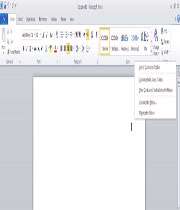
ابتدا در بالای صفحه بر روی یکی از Tabها کلیک میکنید.
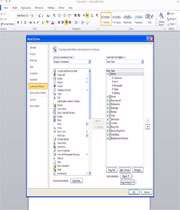
2) دکمه انتخابهای آفیس (Office Button Option):
چگونه با اطمینان خاطر و بطور کامل هارد درایو (ویندوز) را پاک کنی
لحظه ای درنگ کنید و به همه آن اطلاعات مهمی فکر کنید که در کامپیوتر خود نگاه می دارید. حساب ها، پیورد ها، آدرس ها، شماره تلفن ها، امکانات دسترسی به حساب های بانکی و سرویس های مالی و حتی احتمالاً شماره های بیمه و تامین اجتماعی. تقریباً هر چیز مرتبط با هویت شخص شما در این ماشین کوچک نگاهداری می شود. حالا تصورش را بکنید که شما می خواهید یک کامپیوتر جدید داشته باشید. خوب، مروید بازار و یک لپ تاپ خوشگل می خرید. با کامپیوتر قبلی تان چه می کنید. همین! دور می اندازیدش؟
درست نیست! اگر کامپیوتر کهنه تان را همینطوری دور بیاندازید، همه آن اطلاعات شخصی برای دزدان چیره دست قابل دستیابی خواهند بود. حذف کردن یک فایل هم به روش سنتی که “حذف” واقعی آن فایل نیست. با چند ترفند ساده تکنیکی، فایلی که به سطل آشغال ریخته شده و بعد هم خالی شده به راحتی قابل بازیافت است بخصوص اگر همین تازگی ها هم “دیلت” شده باشد.
پس چطوری می شود یک هارد درایو را با اطمینان خاطر حذف کرد؟ خوب، روش های تکنیکی چندی برای این کار وجود دارد که با بکارگیری آنها هر کس می تواند از هویت و اطلاعات شخصی خود محافظت نماید.
رفع مسئولیت: لطفاً به خاطر داشته باشید که این نرم افزار و تکنیک ها اطلاعات هارد درایو شمار ا حذف می کند و شما دیگر قادر به بازگرداندن آنها نخواهید بود. همه مطلب همین است.
فرمت کردن
اغلب افراد بطور غریزی فکر می کنند که با فرمت کردن دوباره درایو از شر اطلاعات آن خلاص می شوند. اما همه جور فرمت کردنی را می شود انجام داد.
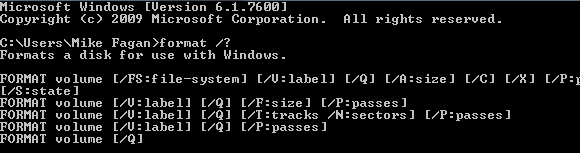
نخست، می توانید کاری را انجام دهید که high level format نام دارد. گاهی، این به معنی یک فرمت سریع می باشد. این روش چندان ایمن به نظر نمی رسد چون فقط بوت سکتور و جدول پارتیشن بندی را پاک می کند، بنابراین باقی فایل ها دست نخورده می مانند و دسترسی به ساختار اصلی نرم افزار امکان پذیر است.
روش دیگری هم بنام low level formatting وجود دارد که رسماً “disk reinitialization” نام دارد. این اقدام در بخش های درونی دیسک صورت می گیرد و مقادیر آن را به صفر تقلیل داده و هارد درایو را بطور کامل پاک می کند.
بعنوان یک کاربر ماهرتر، می توانید number of passes (تعداد دفعات عبور) را هم تغییر دهید که عمل فرمت را در داخل انجام می دهد. هرچه تعداد دفعات عبور بیشتر باشد ضریب اطمینان بیشتر خواهد بود چون فرمت درلایه داخل دیسک انجام شده و اطلاعات دیسک را با داده های بدرد نخور جایگزین می کند.
همانطور که انتظار دارید، هر چه تعداد دفعات عبور بیشتر باشد به وقت بیشتری نیاز دارید، اما این بدان معنی است که اطلاعات روی دیسک بیشتر با هم مخلوط می شود و کشف دوباره آنها مشگل تر خواهد بود.
به نظر می رسد که این روند نتیجه بهتری خواهد داد، اما هنوز چیز های با ارزشی در گوشه و کنار باقی است. اگر سیستم دیگری بجز آنچه که بطور معمول برای فرمت دیسک استفاده می کنید، را بکار بگیرید، یا پارتیشن بندی چندگانه ای داشته باشید، تمامی اطلاعات روی دیسک بطور کامل پاک نخواهد شد.
پس، فرمت کردن دیسک راه حل مناسبی برای پاک کردن واقعی و ایمن داده ها نیست. در عوض، نرم افزار های رایگان دیگری وجود دارد که با استفاده از آنها می توانید اطمینان داشته باشید که کلیه اطلاعات شما پاک شده است.
اگر واقعاً می خواهید در مسیر فرمت کردن پیش بروید، از مجموعه مقالات خوبی که هم اکنون برای انجام این کار روی سایت های مختلف (here and here) وجود دارد استفاده نمایید. ممکن است بخواهید حتی از دیسک سیستم عامل، یا نرم افزار همراه آن برای انجام فرمت استفاده کنید.
بوت -راه انداز- داریک و نوک
اگر به مقاله Varun در لینک بالا مراجعه کنید می بینید که آنجا هم از بوت -راه انداز- داریک و نوک صحبت شده است، پس بییایید با هم نگاهی دقیق تر به این ابزار بیاندازیم.
DBAN ، همانگونه که خلاصه شده، برنامه کاربردی عالی و کوچکی است که می تواند شما را در پاک کردن کامل اطلاعات کمک کند. می توانید آنرا برای دستگاه های Intel/AMD و Apple Power Mac با کلیک بر روی کلمه “Downloads” در بالای صفحه اصلی (home page) دانلود کنید. می توانید در ضمن به موارد زیر هم مراجعه نمایید.
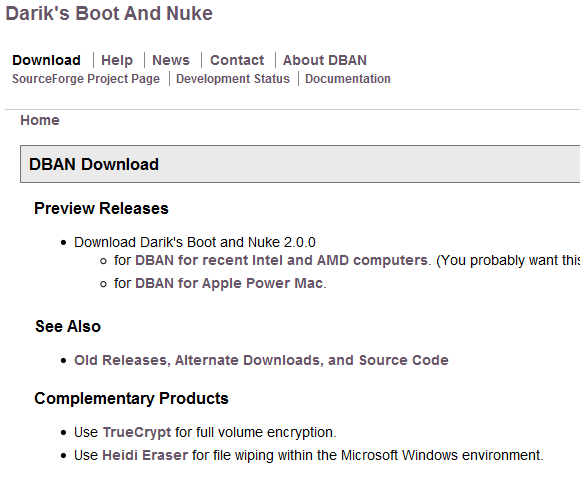
برنامه ISO را برای سیستم خود دانلود کنید و آنرا روی دیسک بسوزانید. بعد، دیسک را در هارد درایو خود بازیابی (پاپ) کنید و عملیات بوت را از این طریق انجام دهید. ممکن است لازم باشد دکمه F12 را در پنجره BIOS بزنید (در اولین پنجره ای که در زمان بوت آپ –راه اندازی- کامپیوترتان می بینید) و عملیات بوت از CD/DVD درایوتان را انتخاب کنید. بعد از بوت شدن سی دی، باید موارد زیر را مشاهده کنید.

دکمه اینتر Enter را بزنید و برنامه چند مورد را قبل از ورود به پنجره بعدی بوت خواهد کرد.

وقتی یپکان نشانگردیکس را که می خواهید پاک کنید نشان داد دکمه Space را بزنید و بعد F10 را بزنید تا عملیات پاک کردن شروع شود. عملیات پاک کردن شروع می شود و شما این چیز ها را خواهید دید.
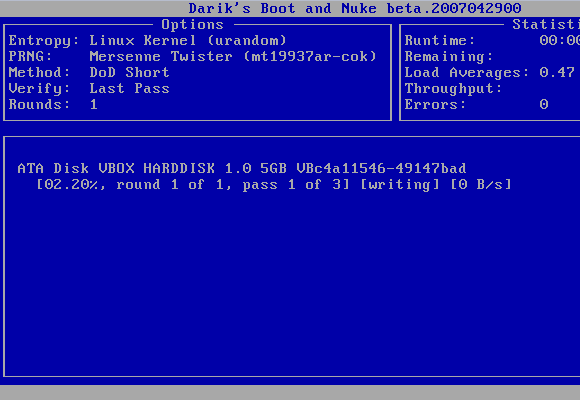
بگذارید عملیات بطور کامل اجرا شود، انگاه شما پنجره ای را خواهید دید که به شما می گوید عملیات با موفقیت انجام شده است.

برنامه DBAN بسیار ساده است و خوب هم اجرا می شود. گزینه های دیگری هم برای خلاص شدن از شراطلاعات ثبت شده شما بر روی هارد دیسک وجود دارد.
راه حل فیزیکی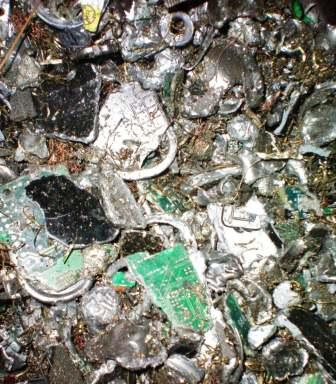
بهترین راه برای اطمینان از اینکه کلیه اطلاعات بطور کامل از بین رفته است فقط و فقط از بین بردن درایو است. واضح است که این در صورتی تنها گزینه است که بخواهید برای همیشه از خیر درایو بگذرید.
چندین روش برای این کار وجود دارد. می توانید مقداری آهنربای قوی و پر قدرت تهیه کنید و با کمک آن چندین بار درایو تان را پاک کنید (آهن ربا را به درایو بمالید). این امر باعث در هم ریختگی و از بین رفتن کلیه اطلاعاتی خواهد شد که به روش مغناطیسی بر روی دیسک ثبت شده است.
راه دیگر این است که چندی بار با چکش بر روی درایو بکوبید. راستی بی زحمت یادتان باشد قبلاً لوازم جنبی مثل شیشه های ایمنی و … را قبل از استفاده از چکش به طریق مناسب جدا کرده باشید.
سرانجام، اینکه می توانید درایو را برای همیشه جدا کنید تا خاطر جمع شوید که دیسک کاملاً از بین رفته است. برای انجام این کار، احتمالاً به یک آچار پیچ گوشتی T9 torx مخصوص احتیاج خواهید داشت. یا نه، می توانید با دقت قطعات را از هم باز کنید، فقط باز هم لطفاً پیشگیری های ضروری را حتماً انجام دهید.
بیشتر از هر چیزدیگری اطمینان خاطر شما مبنی بر امحای کامل اطلاعات اهمیت دارد، و این اقدامات می تواند برای از بین بردن فشار روانی و دقدقه خاطر شما مفید باشد.
حالا دیگر شما ابزاری در اختیار دارید که شما را مطمئن می سازد که در صورتی که بخواهید هارد درایو قدیمی تان را عوض کنید، اطلاعات هویتی شما محفوظ خواهد ماند. آیا راه حل ها یا روش های دیگری برای این کار می شناسید؟ با یادداشت گذاشتن برای ما به ما هم فرصت دانستن آنها را بدهید.
بهینه سازی و افزایش سرعت سیستم
بهینه سازی و افزایش سرعت سیستم با بهره گیری از Speed Up My Pc 2010 4.2.5.0 Full
حتماً بعد از مدت ها کار
با ویندوز و نصب نرم افزار های گوناگون سرعت سیستم پایین آمده و شما را به
فکر عوض کردن ویندوز انداخته است، نرم افزار های زیادی مانند متخصص
رجیستری ، یکپارچه ساز هارد و … وجود دارند که به تعمیر و بهینه سازی
ویندوز پرداخته و سرعت آن را تا حد بسیار زیادی باز می گرداند، اما با
وجود نرم افزار های نصب شده و دیگر تغییرات اعمال شده کافی نمی باشد. پس
شما به نرم افزاری نیاز دارید که مدیرت سیستم را در دست گرفته و آن را در
زمان لازم بهینه سازد.
SpeedUpMyPC برنده بهترین نرم افزار سودمند مراقب سیستم که کامپیوتر شما
را تنها با چند کلیک به بالاترین کارایی خود بهینه سازی می کند. با
SpeedUpMyPC به نظر می آید تکنسین های کامپیوتر تمام وقت برای شما کار می
کنند. این نرم افزار به شما کمک می کند که از تمام قدرت پردازش خود
استفاده کنید ، کارایی کامپیوتر خود را زیر نظر بگیرید ، موقعیت سیستم ،
استفاده اینترنت، در هم ریختن و صداهای دیسک ، رم و سی پی یو تماما به طور
خودکار پویش شده ، تمیز و بهینه می شوند تا بالاترین کارایی را در اختیار
گذارند. شما همچنین قادر خواهید بود اجرای نرم افزار های نهان را برای
افزایش سرعت بالا آمدن سیستم حذف یا اضافه کنید.

قابلیت های کلیدی نرم افزار Speed Up My Pc 2010 4.2.5.0 Full:
- نمایش گرافیکی بهینه سازی قدرت پردازش CPU و بالا بردن قطعی کاربرد آن برای سرعت بیشتر
- حذف برنامه های پنهان هنگام اجرای سیستم برای افزایش قابل ملاحظه زمان بالا آمدن
- اصلاح داده های امنیتی شما با یک فایل جدید و یک ابزار محافظ برای حذف کامل فایل ها و فولدر های نا خواسته
- سرعت بسیار بالا در اسکن و به دست آوردن بهترین کارآیی از سیستم
- اسکن به صورت اتوماتیک و در تمامی لحظات
- نمایش میزان استفاده اینترنت
- استفاده از تنها یک کلیک برای بهینه سازی سیستم
- حجم پائین و مناسب
- محیط کاربری بسیار جذاب و متفاوت نسبت به ابزارهای مشابه
- استفاده از File Clean Up به صورت اتوماتیک برای افزایش فضای دیسک با سرعت بالا
- بهینه سازی موقعیت اتصال اینترنت شما برای بهبود پهنای باند ، مرورگر سریعتر و سرعت دانلود بیشتر
- و …
 پسورد فایل: www.downloadha.com
 لینک دانلود – 4.7 مگابایت | لینک کمکی
 برچسب ها: Speed Up My Pc, افزایش سرعت اینترنت, افزایش سرعت سیستم, بالا بردن سرعت اینترنت, دانلود Speed Up My Pc, دانلود Speed Up My Pc 2010 4.2.5.0 Full, دانلود با لینک مستقیم Speed Up My Pc 2010 4.2.5.0 Full, دانلود برنامه Speed Up My Pc 2010 4.2.5.0 Full, رفع خطای کامپیوتر, نرم افزار بهینه سازی ویندوز, نرم افزار خطایابی ویندوز, ورژن جدید Speed Up My Pc
بهینه سازی و افزایش سرعت سیستم با بهره گیری از Speed Up My Pc 2010 4.2.5.0 Full
حتماً بعد از مدت ها کار
با ویندوز و نصب نرم افزار های گوناگون سرعت سیستم پایین آمده و شما را به
فکر عوض کردن ویندوز انداخته است، نرم افزار های زیادی مانند متخصص
رجیستری ، یکپارچه ساز هارد و … وجود دارند که به تعمیر و بهینه سازی
ویندوز پرداخته و سرعت آن را تا حد بسیار زیادی باز می گرداند، اما با
وجود نرم افزار های نصب شده و دیگر تغییرات اعمال شده کافی نمی باشد. پس
شما به نرم افزاری نیاز دارید که مدیرت سیستم را در دست گرفته و آن را در
زمان لازم بهینه سازد.
SpeedUpMyPC برنده بهترین نرم افزار سودمند مراقب سیستم که کامپیوتر شما
را تنها با چند کلیک به بالاترین کارایی خود بهینه سازی می کند. با
SpeedUpMyPC به نظر می آید تکنسین های کامپیوتر تمام وقت برای شما کار می
کنند. این نرم افزار به شما کمک می کند که از تمام قدرت پردازش خود
استفاده کنید ، کارایی کامپیوتر خود را زیر نظر بگیرید ، موقعیت سیستم ،
استفاده اینترنت، در هم ریختن و صداهای دیسک ، رم و سی پی یو تماما به طور
خودکار پویش شده ، تمیز و بهینه می شوند تا بالاترین کارایی را در اختیار
گذارند. شما همچنین قادر خواهید بود اجرای نرم افزار های نهان را برای
افزایش سرعت بالا آمدن سیستم حذف یا اضافه کنید.
قابلیت های کلیدی نرم افزار Speed Up My Pc 2010 4.2.5.0 Full:
- نمایش گرافیکی بهینه سازی قدرت پردازش CPU و بالا بردن قطعی کاربرد آن برای سرعت بیشتر
- حذف برنامه های پنهان هنگام اجرای سیستم برای افزایش قابل ملاحظه زمان بالا آمدن
- اصلاح داده های امنیتی شما با یک فایل جدید و یک ابزار محافظ برای حذف کامل فایل ها و فولدر های نا خواسته
- سرعت بسیار بالا در اسکن و به دست آوردن بهترین کارآیی از سیستم
- اسکن به صورت اتوماتیک و در تمامی لحظات
- نمایش میزان استفاده اینترنت
- استفاده از تنها یک کلیک برای بهینه سازی سیستم
- حجم پائین و مناسب
- محیط کاربری بسیار جذاب و متفاوت نسبت به ابزارهای مشابه
- استفاده از File Clean Up به صورت اتوماتیک برای افزایش فضای دیسک با سرعت بالا
- بهینه سازی موقعیت اتصال اینترنت شما برای بهبود پهنای باند ، مرورگر سریعتر و سرعت دانلود بیشتر
- و …
پسورد فایل: www.downloadha.com
لینک دانلود – 4.7 مگابایت | لینک کمکی
برچسب ها: Speed Up My Pc, افزایش سرعت اینترنت, افزایش سرعت سیستم, بالا بردن سرعت اینترنت, دانلود Speed Up My Pc, دانلود Speed Up My Pc 2010 4.2.5.0 Full, دانلود با لینک مستقیم Speed Up My Pc 2010 4.2.5.0 Full, دانلود برنامه Speed Up My Pc 2010 4.2.5.0 Full, رفع خطای کامپیوتر, نرم افزار بهینه سازی ویندوز, نرم افزار خطایابی ویندوز, ورژن جدید Speed Up My Pc
ترفندهای کیبرد
و رمز کارشان استفاده مکرر از همین کلیدهای اضافه کیبرد است.

Alt:
Ctrl+Shift+2 :
تا به حال به رعایت نیمفاصله دقت کردهاید؟
Ctrl+Shift+1 :
ی ، ا ، ع ، غ ، ح ، خ
با فشاردادن کلیدهای بالا هنگام تایپ کردن، اینگونه بنویسید.
Shift + J :
تـــــــــــــــــــبــــــــــــــــــــیــــــــــــــــــان
بوق:
از منوی Start به Control Panel بروید.
بر روی آیکون Accessibility Options کلیک کنید.
در پنجره باز شده گزینه Use Toggle Keys را انتخاب کنید.
از منوی Start به Control Panel بروید.
در سمت چپ Control Panel گزینه Home Control Panel را انتخاب کنید.
سپس بر روی گزینه Ease of Access و سپس Ease of Access Center کلیک نمایید.
بر روی Make the keyboard easier to use کلیک کنید.
گزینه Turn on Toggle Keys را انتخاب کنید.
چند نکته که در طراحی وب سایت
کارهایی که در طراحی وب سایت باید از آن خودداری کنید
آنچه در زیر آمده است یک لیست کوچک از نکاتی است که برای اکثر افرادی که در حال گشت و گذار در اینترنت هستند رنجش آور و خسته کننده است , بنابراین اگر در حال
طراحی وب سایت هستید و یا می خواهید وب سایت خود را بهینه سازی کنید حتماً به این نکات توجه نمایید. سعی کنید آنها را رفع کنید:
- استفاده از تصاویر گرافیکی با حجم زیاد
- استفاده از تصاویر گرافیکی با حجم فوق العاده کم و تعداد بالا
- استفده از تعداد زیادی فایلهای فلش انیمیشن
- برچسبهای چشمک زن و مانند آن
- نشانه ها و لینکهایی در سایت که به آنچه وجود ندارد و در حال ساخت است اشاره می کند.
- انتخاب رنگ نا مناسب
- اشکالات املایی و دستوری
- متنهای خیلی کوتاه
- متنهای خیلی بلند
- صداهایی که به طور اتوماتیک در هنگام ورود بازدیدکننده به صورت خودکار اجرا می شوند
- لینکهای شکسته (لینکهایی که به هیچ صفحه عکس یا فایلی ختم نمی شوند. )
- فضاهای خالی خیلی زیاد بین قسمتهای مختلف
- فضاهای خالی خیلی کوچک بین قسمتهای مختلف
- استفاده از اختصارات بی مورد در جمله مثلاً u برای you.
- فریمهایی که به طور افقی یک تکه از صفحه را اشغال می کنند.
- یک صفحه طولانی بدون پاراگرافهای لازم
- تعداد زیادی banner های تبلیغاتی
- سرعت پایین هاست یا (میزبان وب شما ) یا صفحه طولانی و حجیم
آمار
نشان داده که بازدیدکنندگان وقتی به موارد فوق برخورد می کنند سایت مذکور
را در همان چند ثانیه اول می بندند و به صفحه رقیبتان می روند
این لیست می تواند ادامه دار باشد و هر کسی ممکن است عقیده ای در این مورد داشته باشد بنابراین تجربیات خود شما در گشت گذار اینترنتی بهترین راهنما برای شماست که تشخیص دهید چه مواردی در طراحی وب سایت سبب خستگی و رنجش بازدید کنندگان می شود