امکانات جدید ویندوز 8
(قسمت اول)

امکانات جدید ویندوز 8  - www.taknaz.ir


این روزها جدیدترین پروژه مایکروسافت یعنی ویندوز 8 غوغا کرده و اخبار بسیاری از سایت‌های بزرگ و کوچک در سراسر دنیا را به خود اختصاص داده است. چند هفته پیش نیز نسخه‌ای از این سیستم‌عامل جدید در اختیار کاربران قرار گرفت که موجب شد طرفداران بسیاری را در ابتدای کار به خود جلب کند و سایت‌ها و وبلاگ‌های مختلف نیز به انتشار تغییرات، امکانات جدید و ترفندهای این سیستم‌عامل جدید بپردازند.

از آنجا که تکناز

نیز اهمیت بسیار زیادی برای شما دوستان قائل است و همواره تلاش می‌کند اطلاعات شما را به‌روز نگه ‌دارد، مطلبی در این خصوص در ویژه‌نامه کلیک جام جم از امیر عصاری منتشر شده بود که بسیار مفید و کاربردی بود و در همین رابطه در این پست قصد داریم با معرفی برخی ترفندها و نکات لازم برای استفاده از این سیستم‌عامل، علاوه بر آشناسازی شما با برخی امکانات جدید این سیستم‌عامل، نحوه استفاده از آن را نیز به شما آموزش دهیم.
امکانات جدید ویندوز 8  - www.taknaz.ir


میانبرهای حیاتی

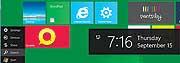
اگر شما نیز نسخه‌ای از این ویندوز را نصب کرده باشید مطمئنا اولین تغییری که در آن مشاهده کرده‌اید همان بزرگ‌ترین تغییری است که مایکروسافت در مجموعه سیستم‌ های عامل‌ خود ایجاد کرده است؛ تغییر در منوی استارت ویندوز که همیشه به‌صورت یک فهرست بازشونده به‌نمایش درمی‌آمد! همان‌طور که می‌دانید این منو در ویندوز 8 بکلی تغییر کرده است و هیچ خبری از شکل و شمایل قبلی درکار نیست. در ساختار جدیدی که برای این بخش درنظر گرفته شده منوی شروع جای خود را به صفحه شروع داده است و یک صفحه شامل تصاویری زنده از نرم‌افزارها و فایل‌هایی که مورد علاقه شماست در اختیارتان قرار می‌گیرد. در این بخش می‌توانید بسادگی نرم‌افزارها را مدیریت کنید و به جستجوی ابزار موردنظر در آنها نیز بپردازید.

در حالت کلی اگر بخواهیم نیازهای یک کاربر در ویندوز را خلاصه کنیم، می‌توانیم به امکاناتی همچون دسترسی به برنامه‌ها، جستجوی فایل‌های دلخواه و اعمال تغییرات در بخش‌های مختلف سیستم‌عامل اشاره کنیم. این امکانات نیز همگی در صفحه شروع ویندوز درنظر گرفته شده‌اند و براحتی می‌توانید با همین صفحه، به بسیاری از نیازهای خود پاسخ دهید. روش کار آسان و حرفه‌ای با این صفحه به شرح زیر است:

1. جستجوی نرم‌افزار:
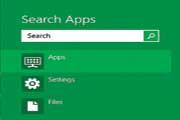
با فشردن کلیدهای Windows + Q صفحه شروع ویندوز در حالت جستجوی نرم‌افزار به‌نمایش درخواهد آمد. در این حالت می‌توانید تمام یا بخشی از نام نرم‌افزار دلخواه خود را تایپ کنید تا میانبر آن برای شما نمایش داده شود و براحتی نرم‌افزار موردنظرتان را اجرا کنید.

امکانات جدید ویندوز 8  - www.taknaz.ir


2. تغییر در تنظیمات:
دوست دارید تنظیمات خاصی را در بخش‌های مختلفی از سیستم‌عامل تغییر دهید؟ از این پس به‌جای طی کردن مسیرهای پیچیده می‌توانید کلیدهای Windows + W را فشار دهید تا صفحه شروع در حالت جستجوی تنظیمات به‌نمایش درآید. در این حالت نیز می‌توانید تمام یا بخشی از نام تنظیمات موردنظر را وارد کنید، سپس از فهرست تنظیمات موجود، مورد قطعی را انتخاب کرده و به اعمال تغییرات خود بپردازید.

امکانات جدید ویندوز 8  - www.taknaz.ir


3. جستجوی فایل‌ها:
عکس، موزیک، فایل متنی و هرچیز دیگری که به‌دنبال آن هستید براحتی با استفاده از صفحه شروع قابل جستجوست. برای جستجوی سریع انواع فایل‌ها می‌توانید از کلیدهای ترکیبی Windows + F کمک بگیرید. در این حالت نیز صفحه شروع در حالت جستجوی فایل فعال می‌شود و مانند موارد قبل می‌توانید با وارد کردن اطلاعات مورد جستجو، نتایج را مشاهده و فایل موردنظرتان را انتخاب کنید.

امکانات جدید ویندوز 8  - www.taknaz.ir


4. منوی شروع:
دوست دارید خیلی سریع تاریخ فعلی رایانه را مشاهده کنید؟ یا به بخش تنظیمات، جستجوی فایل، مدیریت سخت‌افزار و مدیریت اطلاعات به‌اشتراک ‌گذارده شده دسترسی یابید؟ برای این کار می‌توانید از کلیدهای ترکیبی Windows + C استفاده کنید تا منویی مشابه با منوی شروع ویندوز همراه با گزینه‌های ذکر شده را مشاهده کنید.

گروه اینترنتی پرشین استار | www.Persian-Star.net


5. تنظیمات بیشتر:
از دیگر کلیدهای میانبر قابل استفاده در این صفحه کلیدهای Windows + I است. با فشردن این کلیدها صفحه شروع همراه با گزینه‌هایی همچون مدیریت شبکه، مدیریت بلندی صدا و مدیریت پیام‌های هشدار در اختیار شما قرار می‌گیرد. همچنین گزینه‌های لازم برای مدیریت زبان و خاموش کردن یا راه‌اندازی مجدد رایانه نیز در این بخش به‌نمایش درمی‌آید.

امکانات جدید ویندوز 8  - www.taknaz.ir


مدیریت کاربر، قفل ویندوز!

از دیگر امکاناتی که در صفحه شروع ویندوز 8 مشاهده می‌شود، قابلیت نمایش تصویری از کاربر فعال در ویندوز است. اگر می‌خواهید این تصویر را تغییر دهید یا حتی کاربر دیگری را به ویندوز اضافه کنید، نیاز نیست به کنترل پنل مراجعه کنید یا به‌دنبال گزینه مدیریت کاربران در سیستم‌عامل بگردید. بلکه با کلیک روی تصویر به‌نمایش درآمده از صفحه شروع، منویی برای شما نمایش داده می‌شود که گزینه‌های لازم برای تغییر تصویر کاربر، قفل کردن رایانه، لاگ‌آف کردن و افزودن کاربر جدید به ویندوز را در اختیار شما قرار می‌دهد.

مدیریت آیکون‌ها

امکانات جدید ویندوز 8  - www.taknaz.ir

تعداد بسیار زیادی از کاربران تمایل دارند خودشان چیدمان برنامه‌های موجود در صفحه شروع ویندوز را مشخص کنند. اگر شما هم قصد چنین کاری را دارید یا حتی می‌خواهید چگونگی اجرای نرم‌افزار را تغییر دهید، می‌توانید به روش زیر عمل کنید:

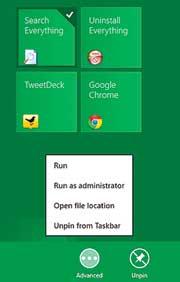
1. ابتدا روی آیکون نرم‌افزار موردنظرتان کلیک راست نشانگر ماوس را فشار دهید تا نرم‌افزار مربوط به‌حالت انتخاب درآید.
2. در این مرحله دو گزینه برای شما نمایش داده می‌شود. با کلیک روی گزینه Unpin، نرم‌افزار انتخاب شده از صفحه شروع حذف می‌شود و با کلیک روی گزینه Advanced نیز منوی تنظیمات بیشتر برای شما به‌نمایش درخواهد آمد.
3. در منوی تنظیمات بیشتر نیز گزینه‌هایی برای اجرای نرم‌افزار با دسترسی مدیر سیستم، نمایش محل ذخیره‌سازی نرم‌افزار در هارد‌دیسک و حذف نرم‌افزار از نواروظیفه ویندوز در اختیار شما قرار می‌گیرد.

پاکسازی تاریخچه

امکانات جدید ویندوز 8  - www.taknaz.ir

به‌خاطر سپردن مسیرهای تایپ شده در نوار آدرس ویندوز اکسپلورر و همچنین فایل‌های بازدید شده، از جمله امکاناتی است که در نسخه‌های مختلف سیستم‌عامل ویندوز وجود داشته است. اگر شما هم مثل بسیاری از کاربران دیگر تمایلی به استفاده از این قابلیت ندارید یا در موارد خاص می‌خواهید حافظه رایانه خود را از این اطلاعات پاک کنید، می‌توانید به‌روش زیر عمل کنید :

1.
ابتدا پنجره ویندوز اکسپلورر را اجرا کنید. (با ورود به My Computer یا فشردن کلیدهای Windows + E این کار صورت می‌گیرد)
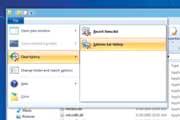
2. روی گزینه File کلیک کرده و به منوی Clear History مراجعه کنید.
3. در نهایت با انتخاب هریک از گزینه‌های Recent items list , Address bar history نسبت به پاکسازی آنها اقدام کنید.

ریبون را غیرفعال کنید
امکانات جدید ویندوز 8  - www.taknaz.ir

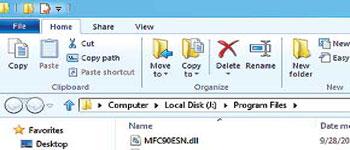
از دیگر تغییراتی که در ویندوز 8 به چشم می‌خورد، ریبون طراحی شده برای ویندوز اکسپلورر است. به‌کمک این ریبون می‌توانید براحتی عملیاتی همچون حذف، کات، کپی، تغییر نام و ... را با یک کلیک به انجام برسانید. اما مهم‌ترین مشکلی که این ریبون دارد و کاربران را به‌فکر عدم استفاده از آن می‌اندازد فضای زیادی است که اشغال می‌کند! چنانچه دوست دارید فضای آزاد بیشتری در اختیار داشته باشید و ترجیح می‌دهید این ریبون را غیرفعال سازید، می‌توانید به روش زیر عمل کنید:

در ویندوز اکسپلورر روی علامت پیکان رو به پایین که بالای تب Home وجود دارد کلیک و گزینه Minimize the Ribbon را انتخاب کنید.

توجه: با انجام عملیات فوق، ریبون مخفی می‌شود اما با ورود بعدی شما به سیستم‌عامل یا روشن شدن مجدد رایانه، تنظیمات ویندوز به حالت قبل بازخواهد گشت و ریبون بار دیگر به‌نمایش درخواهد آمد.

چنانچه قصد دارید پس از هر بار راه‌اندازی رایانه، ویندوز را ملزم به مخفی کردن ریبون کنید، می‌توانید مراحل زیر را دنبال کنید :

1. کلیدهای ترکیبی Windows + R را فشار دهید تا ابزار Run اجرا شود.
2. عبارت gpedit.msc را در کادر مربوط وارد کرده و کلید اینتر را فشار دهید.
3. پس از ورود به بخش ویرایش تنظیمات، مسیر زیر را از منوی سمت چپ طی کنید:

Computer Configuration --> Administrative Templates --> Windows Components --> Windows Explorer


4. پس از طی دقیق مسیر فوق، در بخش سمت راست صفحه، گزینه ‌ Start Windows Explorer with Ribbon minimized را جستجو کرده و روی آن دوبار کلیک کنید.
5. در پنجره به‌نمایش درآمده گزینه Enabled را انتخاب کرده و کلید OK را فشار دهید.
6. چنانچه تمام مراحل را بدرستی انجام داده باشید پس از هر بار راه‌اندازی رایانه، سیستم‌عامل ریبون را مخفی می‌کند و می‌توانید برای همیشه پنجره ویندوز اکسپلورر را بدون ریبون اشغالگر مشاهده کنید.


ادامه دارد ...

۹ ترفند عملی گوگل کروم ۹ که باید آنها را بدانید


گوگل کروم ۹ همینک در دسترس می‌باشد ، دو ماه بعد از عرضه قبلی و دو هفته بعد از ضرب الاجل خود گوگل . اینجا ۹ خصیصه وجود دارد که شما باید در این نسخه امتحان کنید :

۱٫ الان وب‌جی‌‍‌ال (WebGL) به صورت پیش‌فرض در گوگل‌کروم فعال است و شما می‌توانید  کارکردهای تری‌دی وب را از گالری گوگل امتحان کنید . بادی بروزر (Body Browser) ، یک گوگل ارس برای بدن انسان ، و همچنین آکواریم وب‌جی‌ال را را ازدست ندهید .

۲٫ گوگل اینستنت (Google Instant) الان با نوار آدرس کروم یکپارچه شده است ، اما این خصیصه برای همه نیست به این دلیل که صفحات وب را به طور اتوماتیک آن طور که شما تایپ می‌کنید بارگذاری می‌کند . با طور پیش‌فرض غیرفعال است ، بنا برایم شما بایست برای فعال کردن آن گزینه “فعالسازی اینستنت جهت جستجو و بررسی سریعتر” را در قسمت دیالوگ آپشن تیک بزنید .

۳٫ کلود پرینت (Cloud Print) را می‌توان اگر از ویندوز استفاده می‌کنید از قسمت گزینه‌ها > زیر دودکش فعال کنید . این خصیصه به شما این امکان را می‌دهد که از وسیله‌ای که مستقیما نمی‌تواند با پرینترها ارتباط برقرار کند پرینت کنید . دو برنامه نخستی که از کلودپرینت استفاده می‌کنند نسخه تلفن همراه جی‌میل و گوگل‌داکس می‌باشند .


۴٫ کروم از فایل‌های وب‌پی (WebP) پشتیبانی می‌کند . وب‌پی یک فرمت جدید تصویر می باشد که توسط گوگل ایجاد شده‌است و امتیاز اصلی آن اینست که تراکم بهتری را ارئه می‌دهد . “تیم ما بر روی بهبود تراکم تصاویر پر‌اتلاف که درصد بالایی از تصاویر موجود در شبکه را تشکیل‌ می‌دهند تمرکز کرد . برای بهبود تراکمی که فرمت جی‌پی‌ای‌جی (JPEG) فراهم می‌کند ، ما از یک متراکم ساز تصویر که بر اساس کدک وی‌پی‌۸ (VP8) می‌باشد و گوگل  در ماه می ۲۰۱۰ آن را اپن‌سورس کرد استفاده کردیم .” اینجا یک مثال برای تصویر وب‌پی وجود دارد .

۵٫ بر روی دکمه گسترش (extension) نزدیک به نوار آدرس راست کلیک کنید و گزینه “Hide button” را انتخاب کنید . زمانی که نظرتان عوض می‌شود ، به قسمت ابزار(Tools) > گسترش (Extension) بروید و بر روی گزینه “Show button” نزدیک به گسترش مربوطه کلیک کنید .

۹ ترفند گوگل کروم ۹ که باید آنها را بدانید

۶٫ بر‌ روی دسکتاپ میانبرهایی برای برنامهرنامههای وب خود ایجاد کنید : بر روی یک برنامه در یک صفحه جدید راست کلیک کنید و گزینه “ایجاد میانبر” (create shortcut) را انتخاب کنید . شما همچنین اگر از ویندوز استفاده می کنید می‌توانید میانبرها را به استارت‌منو و میله شروع سریع (Quick Lunch Bar) اضافه کنید .

۹ ترفند گوگل کروم ۹ که باید آنها را بدانید

۷٫ برنامه‌های  وب را در یک پنجره جدید آغاز کنید . بر روی یک برنامه راست کلیک کنید و گزینه “open as window” را انتخاب کیند .

۸٫ گسترش‌هایی را نصب کنید که منوهای گزینه‌های سفارشی را به تصاویر اضافه می‌کند . برای مثال ، کلیپ ایت گود (Clip it Good) را برای آپلود هر تصویری از یک صفحه وب به آلبوم‌های وب پیکاسو ، نصب کنید .

۹ ترفند گوگل کروم ۹ که باید آنها را بدانید  - www.taknaz.ir

۹٫ گسترش‌هایی نصب کنید که از امنی‌باکس ای‌پی‌آی (Omnibox API) برای هماهنگی کلمات‌کلیدی با موتورهای جستجوی جدید استفاده می‌کند . به عنوان مثال ، گسترش دی‌او‌آی ریسلور (DOI Resolver) را نصب کنید و در نوار آدرس  doi 10.1205/096030802760309188 را تایپ کنید . این گسترش یک موتور جستجوی جدید ایجاد کرد و آن را با کلمه کلیدی دی‌او‌آی (doi) هماهنگ کرد

آموزش هشت شوخی بامزه کامپیوتری


آموزش هشت شوخی بامزه کامپیوتری www.taknaz.ir


آیکون‌های دسکتاپ را ناپدید کنید تا دوستتان کمی نگران شود
1-disapear-desktop
این شوخی بسیار ساده است و برای انجام آن فقط به چند ثانیه زمان نیاز دارید. زمانی که ماوس کامپیوتر دوستتان به دست شما افتاد، بدون اینکه کسی متوجه شود، روی Desktop کلیک راست کرده و با استفاده از گزینه View تیک مربوط به Show Desktop Icons را بردارید تا همه آیکن‌های روی دسکتاپ ناپدید شوند. همه چیز برای سرکار گذاشتن دوستتان آماده است. با این کار دوست شما تصور می کند که تمام فایل‌های روی دستکتاپ حذف شده است.


حالت کنتراست زیاد را فعال کنید
2-high-contrast-mode
با فعال کردن گزینه "High Contrast Mode" از طریق یک میانبر ساده باعث می‌شوید که بعضی از رنگ‌ها معکوس شود ( این حالت برای بهتر دیده شدن مطالب در نمایشگر کاربرد دارد). تنها لازم است کلید Shift را نگاه داشته و کلیدAlt و PrtScr را نیز به همراه آن بفشارید تا این حالت فعال شود. اگر پیغامی مشابه تصویر بالا روی صفحه ظاهر شد، دکمه Yes را کلیک کرده و کمی منتظر بمانید.

از همین سه کلید می‌توانید برای بازگشت به حالت اول استفاده کنید. درست به همین سادگی. نگاه کردن چهره دوستانتان در این حالت جالب است.


تغییر جهت صفحه نمایش
3-change-screen-oriation
به Control Panel ویندوز مراجعه کنید. در قسمت بالا سمت راست درست همان قسمتی که گزینه View by وجود دارد گزینه large icons را انتخاب کنید؛ توجه داشته باشید که این گزینه به صورت پیش فرض بر روی Categories تنظیم شده است. حالا بر روی آیکن Display کلیک کنید. از انتخاب‌های موجود در سمت چپ، گزینه Change display settings را انتخاب کرده و در صفحه ای که باز می‌شود از منوی آبشاری Orientation، گزینه سومLandscape (flipped) را انتخاب نمایید و در حالی که نمایشگرتان تصاویر را بر عکس نشان می‌دهد، گزینه Keep Changes را کلیک کنید.

جالب ترین قسمت این شوخی زمانی است که دوست شما برای بازگرداندن نمایشگرش به حالت اول کلی به زحمت و تغلا می‌افتد. خواهشا اگر به ادامه دوستیتان فکر می‌کنید به تلاش‌های دوستتان بلند بلند نخندید که اصلا امر پسندیده ای نیست ما فقط قصد داریم با او کمی شوخی با مزه ( البته دوستتان می‌گوید چه شوخی بی مزه ای) کنیم.


اشاره گر ماوس را تغییر دهید
4-change-mouse-pointer
تغییر چهره اشاره گر موس یک ترفند ظریف ولی موثر است. باز هم به سراغ Control Panel بروید و در آنجا آیکن Mouse را انتخاب کنید، سپس از زبانه‌های بالا سراغ Pointers بروید. حالا گزینه‌های متفاوتی برای تغییره چهره اشاره گر ماوس پیشاروی شماست. اگر از ما نظر بخواهید آیکن Busy را به شما پیشنهاد می‌دهیم که بسیار تأثیر گذار خواهد بود. امتحانش کنید.


تنظیمات مربوط به صرفه جویی انرژی Power-Saving رادست‌کاری کنید
5-power-saving-setting
یکی دیگر از شوخی‌های با نمک و زیرکانه تغییر در تنظیمات مربوط به صرفه جویی انرژی در کامپیوتر قربانی است. این دست کاری منجر به بروز رفتارهایی نا معمول از کامپیوتر می‌شود که برای دوستتان می‌تواند آزاردهنده و نامأنوس باشد. یکی از بهترین خرابکاری‌های این بخش می‌تواند تغییر در زمان انتظار کامپیوتر برای رفتن به حالت خوابSleep باشد که می‌توانید آن زمان را به یک دقیقه کاهش دهید. بدین منظور آیکن Power Options را از Control Panel انتخاب کرده سپس در سمت چپ به سراغ Change when the computer sleeps رفته و تمام انتخاب‌ها را روی یک دقیقه تنظیم کنید. در این صورت قربانی شما مدام در حال بیدار کردن دستگاه خود از حالت هایبرنیت یا Sleep است و تا چند لحظه از کامپیوترش غافل می‌شود دوباره باید برای بیدار کردن آن مدتی به انتظار بنشیند. خواهشا از او نخواهید آنچه را که بعد از شنیدن نحوه این شوخی نثارتان می‌کند به ما نسبت دهد.

اگر تا اینجای کار همه این شوخی‌ها را بر روی کامپیوتر دوستتان اعمال کرده اید، لطفا ادامه مقاله را مطالعه نکنید. چراکه ممکن است منجر به درگیری فیزیکی شود.


صداهای پیشفرض را تغییر دهید
6-change-defult-sound
عوض کردن صداهای پیش فرض کامپیوتر، چند دقیقه ای از وقت شما را خواهد گرفت ولی ارزش انجام آن را دارد. در Control Panel آیکن Sound و سپس زبانه Sounds را انتخاب کنید. در منوی Program Events تلاش کنید غیر معمول ترین و گوش خراشترین ترین صداها را برای بخش‌های متفاوت انتخاب کنید. البته نگاهتان به دوستتان و زمان باشد که متوجه فعالیت‌های تخریبی شما نشود. صداهای Error ، logoff و fail انتخاب‌های خوبی می‌توانند باشند. حالا صدای کامپیوتر را تا آخرین حد زیاد کنید و منتظر شوید که دوستتان هنگام آتش کردن کامپیوتر با چه صداهای گوشخراشی مواجه می‌شود. احتمالا اگر شما هم بلند بلند و گوشخراشانه بخندید، شما را از الطافش بی‌نصیب نخواهد گذاشت.


مقداری نوشته به نمایشگر ساعت اضافه کنید
7-text-in-clock-display
ریسک این شوخی کمی بالا است زیرا باید مطمئن باشید که دوستتان برای لحظاتی غیب خواهد بود و شما فرصت کافی برای پیاده سازی نقشه خود را خواهید داشت.

اضافه کردن مقداری متن به نمایشگر ساعت و تاریخ می‌تواند در نهایت موجب تحسین و تمجید قربانیتان از شما را فراهم کند.

مطابق شوخی‌های پیشین ابتدا به سراغ Control Panel رفته و در آنجا به دنبال گزینه Region and Language بگردید و آن را انتخاب کنید. در زبانه Formats آیکن Additional settings که در پایین صفحه قرار دارد را کلیک نمایید. حالا به سراغ زبانه Time رفته و در کادر Long time عبارت tt را تایپ کنید. سپس در کادر AM symbol و PM symbol هر نوشته ای که می‌خواهید دوستتان صبح و بعد از ظهر مشاهده کند، را خیلی راحت برای اون تایپ کنید. و در نهایت با زدن OK انجام نقشه را به پایان رسانید. حالا نوشته مورد نظر شما بالای قسمت تاریخ درست جایی که زمان نشان داده می‌شود قابل مشاهده است. البته احتمالا مدت زمانی طول می‌کشد تا دوستتان متوجه این تغییر شود ولی به هر حال هر زمان که متوجه شود برایش بسیار تعجب برانگیز خواهد بود و احتمالا از شما سوال می‌کند که این متن چگونه به آنجا رفته است و شما هم که مثلا خدای کامپیوتر و از خوانندگان زومیت هستید با یک سری عملیات فوق سری و پیشرفته این راز را برملا می‌کنید.


یک برنامه را به شکلی تنظیم کنید که هر 5 دقیقه روی اعصاب دوستتان برود
8-schedule-program-to-every-minute
حالا زمان آن رسیده است که شوخی نهایی را درست بر روی فرکانس اعصاب هدفتان تنظیم کنید. این شوخی قدرتمند ترین و در عین حال مخرب ترین ابزار برای داشتن لحظات خوش بیشتر با دوستانتان است. (البته اگر منجر به خودکشی دوستتان نشود).

در کسری از ثانیه به سراغ Control Panel رفته و گزینه پیشرفته Administrative Tools را انتخاب کنید. حالا دو بار بر روی Task Scheduler کلیک کنید و سپس کلیک بر روی منوی Action، گزینه Create task را انتخاب کنید.

برای تسک خود نامی را برگزینید و در ادامه در زبانه Triggers بر روی New کلیک کرده و تلاش کنید در پایین صفحه Advanced settings را پیدا کنید. حالا کادری که در آن نوشته است Repeat task every... را تیک بزنید. از منوی آبشاری آن مدت زمان 5 دقیقه را انتخاب کنید و در نهایت OK را فشار دهید. بعد از کارها به زبانه Actions رفته و New را انتخاب کنید. منوی آبشاری باید بر روی Start a program تنظیم شده باشد. پس دست به این گزینه دیگر نزنید و تلاش کنید برنامه ای که می‌خواهید هر 5 دقیقه اجرا شود را انتخاب یا browse کنید. با زدن OK و باز هم OK این ترفند هم به پایان می‌رسد. حالا زمانی است که تداخل فرکانس‌ها رخ می‌دهد. اعصاب دوستتان به شدت خط خطی شده و نمی فهمد که مشکل از کجاست. بله درست حدس زدید شما باز می‌توانید همانند یک فرشته نجات به کمک دوستتان بشتابید و سواد کامپیوتریتان را به رخ بکشانید.

آشنایی و ترفندهای ویندوز 8

آشنایی و ترفندهای ویندوز 8 www.taknaz.ir

تکناز : در سیستم‌ عامل جدید شرکت «مایکروسافت» به نام «ویندوز 8» قابلیت‌ها و امکانات متعدد جدیدی به چشم می‌خورد. ممکن است کار با آن‌ها در نگاه اول برای کاربران سخت به نظر برسد، در صورتی که رابط کاربری «ویندوز 8» بسیار نیز کاربرپسند است. در این ترفند قصد داریم به معرفی 10 نکته و ترفند برای آشنایی بیشتر با «ویندوز 8» بپردازیم.


1. خاموش کردن دستگاه

خاموش کردن کامپیوتر در ویندوز 8 مقداری متفاوت از قبل است. برای این کار بایستی در نمایه Metro، نشان‌گر ماوس را بر روی دکمه Start در گوشه سمت چپ صفحه ببرید و سپس Settings را انتخاب کنید. در سمت راست، منویی ظاهر خواهد شد که شما می‌توانید با مراجعه به Power، اقدام به خاموش کردن دستگاه کنید.


2. تبدیل درجه حرارت به سانتی‌گراد

در برنامه مربوط به آب‌و‌هوای موجود در نمایه Metro که با عنوان Weather مشخص شده است، به طور پیش‌فرض درجه هوا با واحد فارنهایت مشخص شده است. در صورتی که دوست دارید دما با سانتی‌گراد نمایش داده شود، کافی است کلیدهای ترکیبی Windows + C را فشار داده و به Settings بروید. در این قسمت می‌توانید تغییرات لازم را اعمال نمایید.


3. عبور سریع از Lock Screen

در نمایه Metro «ویندوز 8» صفحه‌ای به نام Lock Screen تعبیه شده است (ترفندستان) که پیش از ورود به ویندوز نمایش داده می‌شود. در صورتی که از صفحه نمایش لمسی استفاده می‌کنید با کشیدن انگشت خود بر روی صفحه می‌توانید از این صفحه عبور کنید. همچنین با استفاده از دوبار کلیک ماوس و یا فشردن کلید Enter کیبورد نیز می‌توانید صفحه Lock Screen را رد کنید.


4. جستجوی سریع

در صورتی که قصد جستجوی محتویات کامپیوتر را دارید و در صفحه آغازین نمایه Metro حضور دارید کافی است شروع به تایپ عبارت مورد نظر خود کنید. خواهید دید که صفحه جستجو ظاهر می‌گردد.


5. مشاهده برنامه‌های مورد علاقه به هنگام جستجو

در قسمت جستجو، لیستی از همه برنامه‌های نصب شده به چشم می‌خورد. برای ویرایش این لیست می‌توانید به Control Panel رفته، بر روی منوی Search در سمت‌راست صفحه کلیک کرده و برنامه‌های مورد علاقه خود را به آن منتقل کنید.


6. باز نمودن Task Manager

در «ویندوز 8» نیز به مانند ویندوزهای قبلی با فشردن کلیدهای ترکیبی Ctrl+Shift+Esc می‌توانید به Task Manager ویندوز دسترسی داشته باشید.


7. راه‌اندازی مجدد Windows Explorer

در «ویندوز 8» به مانند ویندوزهای قبلی امکان بستن کامل سرویس Windows Explorer یا explorer.exe وجود ندارد. با این حال شما می‌توانید پس از مراجعه به Task Manager و انتخاب Windows Explorer بر روی دکمه Restart موجود در Task Manager کلیک کنید تا این سرویس از نو راه‌اندازی شود.


8. باز نمودن سریع منوی File History

شما می‌توانید برای مشاهده تاریخچه هر فایل از قابلیت File History در «ویندوز 8» استفاده کنید. این قابلیت این امکان را فراهم می‌کند تا فایل خود را به نسخه قبلی آن بازگردانی کنید. برای این کار در هر پوشه، برای دسترسی سریع به File History می‌توانید از سه دکمه پایین صفحه استفاده کنید. این دکمه‌ها امکان بازگردانی فایل انتخابی را فراهم می‌کنند


9. پیش‌نمایش پشتیبان فایل‌ها

فایل‌های Backup یا پشتیبان برخی فایل‌ها که توسط قابلیت File History فراهم شده است، به صورت تصاویر کوچک نمایش داده می‌شود. کافی است آیکن آن‌ها را انتخاب نمایید تا محتویات آن‌ها قابل مشاهده شود.


10. افزودن برنامه‌های دیگر به صفحه آغازین نمایه Metro

شما می‌توانید علاوه بر برنامه‌هایی نظیر Weather و News، برنامه‌های دیگری را نیز به صفحه آغازین نمایه Metro اضافه کنید. برای این کار کافی است نام برنامه را جستجو کرده و پس از نمایش نتایج جستجو بر روی آن راست‌کلیک نموده و Pin را انتخاب نمایید. برای این که این برنامه از این قسمت حذف شود، می‌توانید مجدد راست‌کلیک کرده و Unpin را انتخاب نمایید.


دانستنی هایی در مورد باتری لپ تاپ


عمر باتری از مهمترین پارامترهای خرید یک لپ تاپ است. سرعت پردازنده گیج کننده است. معماری‌های سخت افزاری مختلف در سرعت‌های مختلف عملکردهای متفاوت دارند. کارت گرافیک که از این هم سخت‌تر است. اما باتری…

به گزارش تکناز باتری از همه چیز ساده‌تر است ! همه معنای آن را می فهمند. تولیدکنندگان لپ تاپ هم به این مسئله آگاهند و از آن به عنوان یک ابزار مهم در بازاریابی بهره می‌برند. ادعاهای جالبی هم در این زمینه وجود دارد. برخی از لپ‌تاپ ها به خاطر وجود رقبای سرسخت‌شان یعنی تبلت‌ها تا شش، هفت، هشت ساعت و حتی بیشتر هم مدعی هستند. فقط یک مشکلی در این میان وجود دارد. هیچ کس بررسی نمی‌کند که ببیند آیا این کارخانه‌های حقیقت را گفته‌اند یا خیر. تولیدکنندگان می توانند هرچه دلشان می‌خواهند ادعا کنند.

ما قصد داریم با بررسی 10 مدل از جدیدترین لپ‌تاپ‌هایی که به بازار آمده و مقایسه ادعای سازندگان درباره میزان مقاومت باتری و آنچه ما پس از بررسی دقیق به آن رسیده ایم ، ادعای کمپانی ها را بررسی کنیم. بیایید ببینیم که آیا واقعا این لپ‌تاپ‌ها می‌توانند به خود ببالند؟

ما برای این مقایسه نیاز به لیست جامعی از لپ‌تاپ‌ها داریم. بنابراین 10 مدل از آخرین مدل‌ها را بررسی کردیم. برخی از این مدل‌ها اولترابوک هستند برخی desktop replacements و بقیه از نوع کامپیوترهای قابل حمل لوکس.

در اینجا لیستی از جدیدترین مدل‌های لپ‌تاپ به همراه عمر باتری‌شان که از سایت سازندگان آنها گرفته شده است، آورده‌ایم. البته همه لپ‌تاپ‌های موجود در بازار عمر باتری مشخص شده ندارند، ما فقط آنهایی را انتخاب کردیم که عددی مشخص را به عنوان عمر باتری خود اعلام کرده‌اند. اعداد در لیست زیر یا از طرف سازنده‌ها ذکر شده و یا در برگه تنظیمات خود دستگاه آورده شده است.

· ASUS UX31 / هفت ساعت یا بیشتر
· ASUS U36JC/ ده ساعت
· HP Folio 13 / نه و نیم ساعت
· HP dm1z / ده ساعت
· Lenovo IdeaPad U400/ چهار ساعت
· Lenovo ThinkPad T420 / پنج و نیم ساعت
· Sony Vaio SE 15.5” / شش ساعت
· Sony Vaio Z / هفت ساعت و 15 دقیقه
· Toshiba Portege Z835 / هشت ساعت بدون وقفه در اینترنت بچرخید و لذت ببرید!
· Toshiba Satellite P755 / هفت و نیم ساعت

اگر بخواهیم میانگین این اعداد را در نظر بگیریم می شود 7.3 ساعت ( البته عدد گرد شده). این میزان بسیار بالاست. اگر این لپ‌تاپ‌ها تا این حد قابل حمل هستند به این خاطر است که کارخانه‌ها معمولا این عدد را از بهترین نسخه نهایی بدست می‌آوردند نه از روی desktop replacements که کمترین حد این کیفیت را دارد اما با همه این احوال 7 ساعت شارژ نگه داشتن بسیار عالی است! حالا بیایید ببینیم که این ادعاها تا چه حد واقعیت دارد؟

در زیر عمر واقعی باتری‌ها آورده شده است

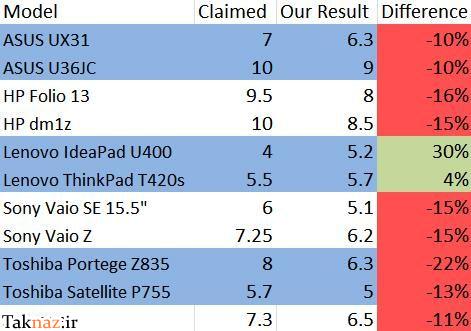
برای رسیدن به هدف از این مقایسه با یک دستگاه باتری خوان Battery Eater Reader’s Test این اعداد را امتحان کردیم. کار خیلی سختی نبود. فقط یک داکیومنت را باز و از اول تا آخرش را اسکرول کردیم.Wi Fi را روشن کردیم و روشنی صفحه را روی 70درصد گذاشتیم. حالت برق را هم بیشتر در وضعیت صرفه‌جویی قرار دادیم. این شرایط باید نتیجه‌ای را می داد که می‌توان از یک باتری جامد گرفت. در جدول زیر اعدادی که ما به دست آوردیم و تفاوت‌های آن با مقدار اعلام شده را آورده ایم. علاوه بر این مقدار تفاوت کلی هم آورده شده است. بیایید با هم نگاهی بیندازیم.


جالب توجه ترین بخش قضیه این بود که اعداد اعلام شده توسط سازنده های تا این حد پایین آمد!
لپ تاپ Asus ده درصد کمتر از عدد ادعا شده بود. لپ‌تاپ‌های HP شانزده و پانزده درصد کاهش را نشان می‌داد. لپ تاپ های سونی هم دقیقا 15درصد اشتباه کرده بودند. لپ تاپ‌های توشیبا و Lenovo تفاوت قابل توجهی را نشان می‌دادند اما در دو جهت مخالف، توشیبا خیلی کمتر از آنچه ادعا کرده بود و Lenovo بیشتر از میزان اعلام شده توسط سازنده اش کار کرد. Lenovo با توجه به عدد پایینی که کارخانه اش اعلام کرده بود یعنی 4 ساعت، اتفاق جالبی بود.

تحلیل و تفسیر نتایج
واریانس کلی منفی 11 درصد بود که اگر Lenovo را حذف کنیم به منفی 14 درصد افزایش می یابد. آیا این بدین معنی است که شما همیشه باید انتظار 14 درصد کمتر از آنچه سازنده ادعا کرده را داشته باشید؟ بله همین طور است. با وجودی که این 10 لپ تاپ تنها بخش کوچکی از بازار هستند اما تجربه ما نشان می دهد در هر شرایطی که از لپ تاپ استفاده شود خیلی کم پیش می آید که باتری به اندازه‌ای که ادعا شده کار کند.

14 درصد کمتر از آنچه ادعا شده هم بسیار امیدوار کننده است. اعدادی که در این مقاله آورده شده فقط در صورتی است که به همان شکل از لپ تاپ استفاده شود و در واقع کمترین حالت ممکن است. تحمیل بار بیشتر به پردازنده مسلما باتری را خیلی سریع تر از این خالی می کند. به عنوان مثال بازی کردن 50 درصد از عمر اعلام شده باتری کم می کند. سازندگان برای اینکه این تفاوت ها را توجیه کنند، همیشه در تبلیغاتشان از کلمه "تا” استفاده می‌کنند مثلا می‌نویسند تا 10 ساعت. اما برخی از کمپانی‌ها اعتماد به نفس‌شان خیلی بالاست! مثلا Asus در صفحه مربوط به مشخصات UX31 نوشته 7 ساعت یا حتی بیشتر! و توشیبا نوشته است با Z835 می‌توان 8 ساعت بدون وقفه کارکرد، در اینترنت چرخید و ایمیل زد و لذت برد! این ادعاها به وضوح نادرست است.

با اینکه ممکن است برخی از لپ‌تاپ‌ها به اندازه عدد ادعایی‌شان یا حتی بیشتر از آن کار کنند، شما نباید هرگز توقع چنین چیزی را داشته باشید. بلکه باید منتظر باشید لپ تاپ‌تان 14 درصد ( اگر بخواهیم خیلی واقع بینانه نگاه کنیم 25 درصد) کمتر از آنچه روی آن نوشته شده کار کند.
مطالبی که در بالا آورده شد کمی ناراحت کننده بود پس بگذارید مقاله با یک حرف خوشحال کننده به پایان برسانیم.

با اینکه ما متوجه شدیم لپ‌تاپ‌ها کمتر از آن چه روی‌شان نوشته شده کار می کنند اما باید توجه داشته باشیم که عمر واقعی آنها روند رو به رشدی داشته است.

5 سال پیش اگر شما خیلی خوش شانس بودید شاید لپ‌تاپ‌تان می توانست 3 ساعت روشن بماند اما در مقایسه‌ای که ما انجام دادیم امروزه بدترین عمر باتری برای این دستگاه ها کمی بیش از 5 ساعت است. میزان متوسط خرید نشان می‌دهد که همین میزان هم رضایت بخش است. حتی اگر ادعای سازنده‌ها درست نباشد عمر واقعی باتری‌های لپ‌تاپ ها خیلی هم بد نیست.